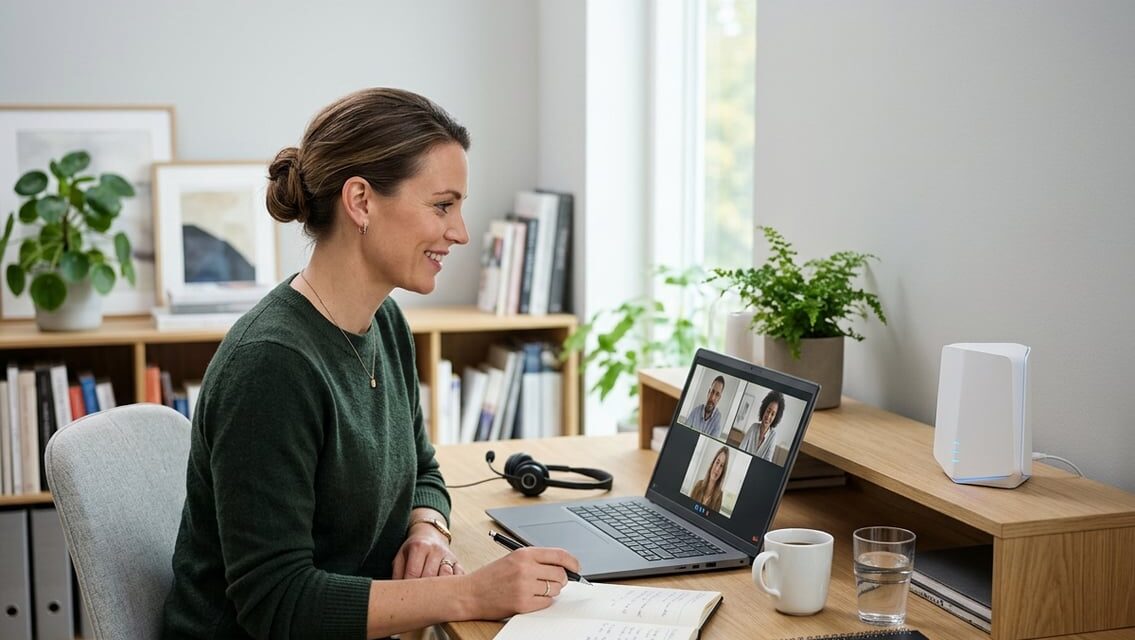
En stabil hjemmearbejdsplads kræver mere end bare en bærbar computer og en internetforbindelse. Din netværksforbindelse påvirker direkte, hvor effektivt du kan arbejde hjemmefra.
For at få en velfungerende hjemmearbejdsplads skal du sikre dig tilstrækkelig internethastighed, en stabil router-placering og de rette værktøjer til videomøder og fildeling. Uden disse elementer risikerer du forsinkelser, afbrudte opkald og frustrerende ventetider ved upload eller download af filer.
Mange oplever, at deres internetforbindelse ikke er indstillet optimalt til hjemmearbejde, selvom den fungerer fint til almindelig brug som streaming eller browsing. Denne artikel gennemgår, hvordan du indretter din hjemmearbejdsplads, så internettet understøtter dine daglige opgaver bedst muligt.
For mere inspiration til hjemmets arbejdsplads kan du vælge en stabil internetforbindelse, der understøtter både videomøder, delte filer og dagligt hjemmearbejde uden afbrydelser.
Krav til stabil forbindelse
En stabil hjemmearbejdsplads kræver mere end blot høj hastighed. Latenstid, pakketab og jitter spiller en lige så stor rolle for, om dine videomøder og cloud-værktøjer fungerer uden afbrydelser.
Anbefalet download- og uploadhastighed
Til almindeligt kontorarbejde bør du have mindst 25-50 Mbit/s download og 10-20 Mbit/s upload. Hvis du deler forbindelsen med andre i husstanden, eller hvis du arbejder med store filer, bør du sigte efter højere hastigheder.
Her er nogle typiske behov:
- E-mail og dokumentarbejde: 10-25 Mbit/s download, 5 Mbit/s upload
- Videomøder (én bruger): 25 Mbit/s download, 10 Mbit/s upload
- Flere samtidige brugere eller streaming: 50-100 Mbit/s download, 20-30 Mbit/s upload
- Store filoverførsler og cloud-backup: 100+ Mbit/s download, 50+ Mbit/s upload
Upload er ofte den begrænsende faktor, da mange internetabonnementer prioriterer download. Tjek derfor altid begge tal, når du vælger abonnement.
Forsinkelse, jitter og pakketab
Latenstid (ping) bør ligge under 50 ms for at undgå forsinkelser i samtaler og skærmdeling. Over 100 ms mærkes tydeligt som forsinkelse i lyd og billede.
Jitter, altså udsving i forsinkelsen, bør holdes under 30 ms. Høj jitter giver ustabil lyd og billede, selvom din grundlæggende hastighed er høj nok.
Pakketab skal helst være under 1%. Selv små tab kan forårsage:
- Hakkende lyd eller billede
- Afbrudte opkald
- Fejl i synkronisering af cloud-filer
Disse tre faktorer er ofte vigtigere end selve hastigheden, når det gælder oplevet stabilitet. En kablet forbindelse giver typisk lavere og mere konsistente værdier end Wi-Fi.
Behov ved videomøder og cloud-arbejde
Videomøder stiller specifikke krav til din forbindelse. Til et enkelt Teams- eller Zoom-møde i HD skal du bruge omkring 3-4 Mbit/s i begge retninger. Ved gruppemøder med flere deltagere stiger behovet til 8-10 Mbit/s.
Cloud-arbejde, som fildeling via OneDrive, Google Drive eller lignende, kræver stabil upload snarere end høj download. Store filer eller automatisk backup kan mætte din uploadkapacitet, hvis den er for lav.
Kombinerer du videomøder med samtidig cloud-synkronisering, bør du have mindst 20 Mbit/s upload for at undgå konflikter mellem de to processer. Brug gerne båndbreddestyring i din router, hvis flere programmer konkurrerer om forbindelsen samtidig.
Valg af forbindelsestype
Din valgte forbindelsestype afgør både hastighed, stabilitet og pris på din hjemmearbejdsplads. De tre mest udbredte muligheder – fiber, mobilt bredbånd og satellit – har hver deres styrker afhængigt af din placering og dine krav til båndbredde.
Fiber og kabel
Fiber er den mest pålidelige løsning, hvis du har adgang til det. Du får symmetriske hastigheder, hvilket betyder, at upload og download er lige hurtige – vigtigt ved videomøder og filoverførsler.
Kabelforbindelser er et godt alternativ, hvis fiber ikke er tilgængeligt i dit område. Hastighederne er generelt lavere end fiber, men stadig solide til de fleste arbejdsopgaver.
Begge løsninger giver dig lav latenstid, hvilket er afgørende, hvis du deltager i videokonferencer eller bruger cloud-baserede værktøjer dagligt.
Fordele ved fiber og kabel:
- Stabil forbindelse uden vejrpåvirkning
- Høje hastigheder, ofte op til 1000 Mbit/s
- Lav ventetid ved dataoverførsel
Mobilt bredbånd og 5G
Mobilt bredbånd er en fleksibel løsning, hvis du bor et sted uden fiber, eller hvis du ofte arbejder fra skiftende lokationer. Med 5G får du hastigheder, der i mange tilfælde kan konkurrere med kabelforbindelser.
Din dækning afhænger dog af, hvor tæt du bor på en mobilmast. I byområder er 5G som regel stabilt, mens landområder kan opleve svingende signal.
Du bør også være opmærksom på databegrænsninger. Mange mobilabonnementer har et loft, som kan blive en udfordring, hvis dit arbejde kræver store datamængder, for eksempel ved videoredigering eller store filuploads.
Trådløst internet via satellit
Satellitforbindelse er relevant, hvis du bor i et område uden adgang til fiber, kabel eller mobildækning. Løsninger som Starlink har forbedret hastighed og stabilitet markant sammenlignet med ældre satellitteknologier.
Du skal dog regne med højere latenstid end ved fiber eller mobilt bredbånd, hvilket kan mærkes ved realtidskommunikation som videoopkald. Vejrforhold som kraftig regn eller sne kan også påvirke din forbindelse midlertidigt.
Prisen for satellitudstyr og abonnement ligger typisk højere end for fiber og mobilt bredbånd. Til gengæld får du adgang til internet, uanset hvor afsides din bopæl er placeret.
Opsætning af hjemmenetværket
Et stabilt netværk afhænger af tre faktorer: routerens placering, den anvendte Wi-Fi-standard og valget mellem trådløs dækning eller kabelforbindelse. Disse elementer bestemmer tilsammen din hastighed, rækkevidde og stabilitet under arbejdet.
Placering af routeren
Routerens placering har direkte betydning for signalstyrken i hele boligen. Undgå at placere den i hjørner, skabe eller bag tykke vægge, da dette svækker signalet markant.
Den ideelle placering er centralt i hjemmet og i en vis højde, for eksempel på en hylde frem for på gulvet.
Hold routeren væk fra forstyrrende elektronik som mikrobølgeovne, trådløse telefoner og babyalarmer. Disse enheder kan skabe interferens på samme frekvensbånd.
Tommelfingerregel: Jo tættere du sidder på routeren, jo mere stabil bliver din forbindelse under videomøder og filoverførsler.
Wi-Fi-standarder og frekvensbånd
Din routers Wi-Fi-standard afgør, hvor hurtig og stabil forbindelsen kan blive. De mest almindelige standarder er:
- Wi-Fi 5 (802.11ac) – ældre, men stadig udbredt
- Wi-Fi 6 (802.11ax) – bedre kapacitet ved flere tilsluttede enheder
- Wi-Fi 6E – udnytter 6 GHz-båndet for mindre trængsel
De fleste routere sender på to frekvensbånd: 2,4 GHz og 5 GHz. 2,4 GHz-båndet har længere rækkevidde, men lavere hastighed, mens 5 GHz-båndet giver højere hastighed på kortere afstand.
Til arbejdsopgaver som videokonferencer og cloud-baseret arbejde bør du prioritere 5 GHz-båndet, hvis din enhed befinder sig tæt på routeren.
Mesh-netværk og kablede adgangspunkter
Hvis din bolig har flere etager eller tykke vægge, kan et enkelt routerpunkt give ustabil dækning. Et mesh-netværk løser dette ved at placere flere sammenkoblede enheder rundt i hjemmet, så signalet dækkes jævnt.
Mesh-systemer justerer automatisk, hvilken enhed din computer eller telefon opretter forbindelse til, baseret på signalstyrke.
Alternativt kan du bruge kablede adgangspunkter forbundet via Ethernet-kabel til routeren. Dette giver en mere stabil og hurtigere forbindelse end trådløs mesh, særligt til stationære arbejdsstationer.
En kombination af mesh og kabling er ofte den mest pålidelige løsning, hvis dit hjemmekontor kræver konstant oppetid.
Sikker adgang til arbejdsressourcer
At sikre din internetopkobling handler om tre grundlæggende elementer: en krypteret forbindelse til virksomhedens systemer, et beskyttet netværk i hjemmet, og en klar adskillelse mellem arbejdsudstyr og private enheder.
VPN og multifaktorgodkendelse
En VPN-forbindelse krypterer din datatrafik og skjuler din reelle IP-adresse, når du tilgår virksomhedens interne systemer. Uden VPN kan følsomme data i teorien opsnappes, særligt hvis du bruger offentlige eller usikre netværk.
Multifaktorgodkendelse (MFA) tilføjer et ekstra lag af sikkerhed ud over dit password. Typisk kombinerer det noget du ved (kodeord) med noget du har (en app eller sms-kode).
De mest udbredte MFA-metoder inkluderer:
- Autentificerings-apps som Microsoft Authenticator eller Google Authenticator
- SMS-koder sendt til din mobiltelefon
- Fysiske sikkerhedsnøgler som YubiKey
- Biometrisk verifikation via fingeraftryk eller ansigtsgenkendelse
Din arbejdsgiver bør stille krav om, at begge løsninger er aktiveret, før du får adgang til følsomme systemer og data.
Sikring af router og trådløst netværk
Din router er indgangen til hele dit hjemmenetværk, og en usikret router udgør en reel risiko. Skift altid standardadgangskoden, som ofte følger med fra fabrikken og er let tilgængelig online.
Brug WPA3-kryptering, hvis din router understøtter det, eller WPA2 som minimum. Undgå ældre standarder som WEP, da de er forældede og nemme at bryde.
Opdater routerens firmware regelmæssigt for at lukke sikkerhedshuller. De fleste routere giver mulighed for automatiske opdateringer, hvilket anbefales.
Overvej at oprette et separat gæstenetværk til private enheder og IoT-udstyr som smart-højttalere eller tv. På den måde holder du dit arbejdsrelaterede netværkstrafik adskilt fra andet udstyr i hjemmet.
Adskillelse af arbejds- og private enheder
Brug af den samme computer til både arbejde og private formål øger risikoen for datalækager og malware-infektioner. Din arbejdsgiver har typisk fastsat retningslinjer for, hvilket udstyr der må anvendes til arbejdsopgaver.
En dedikeret arbejdscomputer bør kun bruges til jobrelaterede opgaver, ikke til streaming, sociale medier eller privat mail. Dette begrænser eksponering for phishing-forsøg og skadelig software.
Hvis du er nødt til at bruge din private enhed, bør du installere virksomhedsgodkendt sikkerhedssoftware og undgå at gemme følsomme filer lokalt. Brug i stedet cloud-løsninger, som virksomheden har godkendt og kontrol over.
Hold styresystem og applikationer opdaterede på begge typer enheder, og undgå at dele arbejdscomputeren med familiemedlemmer.
Driftssikkerhed og fejlfinding
Stabil internetforbindelse er afgørende, når du arbejder hjemmefra, og du bør vide, hvordan du håndterer udfald, tester din forbindelse og vurderer, hvornår du skal kontakte din udbyder.
Backupforbindelse ved udfald
Du bør altid have en backupløsning klar, hvis din primære forbindelse fejler. En mobilhotspot fra din telefon kan redde dig gennem et vigtigt møde eller en deadline.
Overvej disse muligheder:
- Mobildata: De fleste smartphones kan dele forbindelse via hotspot.
- 4G/5G-router: En dedikeret router med simkort giver mere stabil backup end en telefon.
- Sekundært bredbånd: Nogle vælger en billig forbindelse fra en anden udbyder som ekstra sikkerhed.
Du skal teste din backup, før du får brug for den. Sørg for, at du kender login-oplysninger til dit mobilabonnement, og at din dataplan kan håndtere en arbejdsdag med videomøder.
Test af netværksydelse
Du kan hurtigt afsløre problemer ved at teste din forbindelse regelmæssigt. Brug værktøjer som Speedtest.net eller Fast.com til at måle download- og uploadhastighed.
Tjek disse tre parametre:
- Downloadhastighed – påvirker, hvor hurtigt du modtager data.
- Uploadhastighed – vigtig for videomøder og fildeling.
- Ping/latenstid – afgørende for responstid i realtidskommunikation.
Du bør sammenligne resultaterne med det, du betaler for hos din udbyder. Hvis hastigheden konsekvent ligger under 70-80% af det lovede niveau, er der grund til at undersøge sagen nærmere.
Test på forskellige tidspunkter af dagen, da belastning på nettet kan variere.
Hvornår udbyderen skal kontaktes
Du skal kontakte din udbyder, hvis problemerne er vedvarende og ikke skyldes dit eget udstyr. Genstart altid din router først, og tjek om andre enheder i hjemmet har samme problem.
Kontakt udbyderen, hvis du oplever:
- Gentagne udfald over flere dage
- Hastigheder markant under det aftalte niveau
- Ustabil forbindelse på trods af genstart af udstyr
- Fejlmeddelelser, der peger på problemer uden for dit hjem
Når du ringer, bør du have dine testresultater klar. Noter tidspunkter for udfald og hastighedstal, så supporten kan identificere mønstre hurtigere.
Du kan også spørge, om der er kendte driftsforstyrrelser i dit område, da det kan spare dig for unødig fejlsøgning.